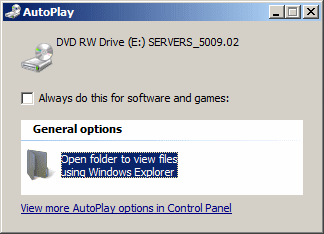


قم بالضغط على installation ثم تابع
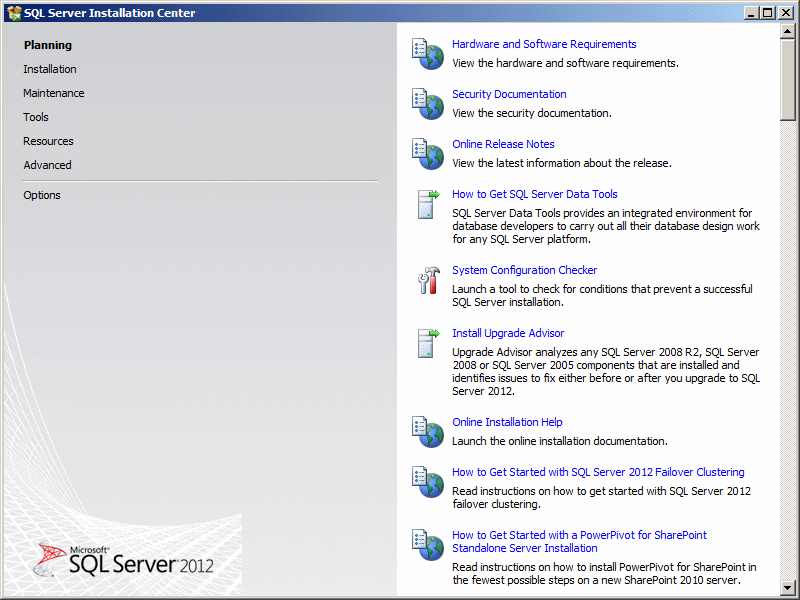
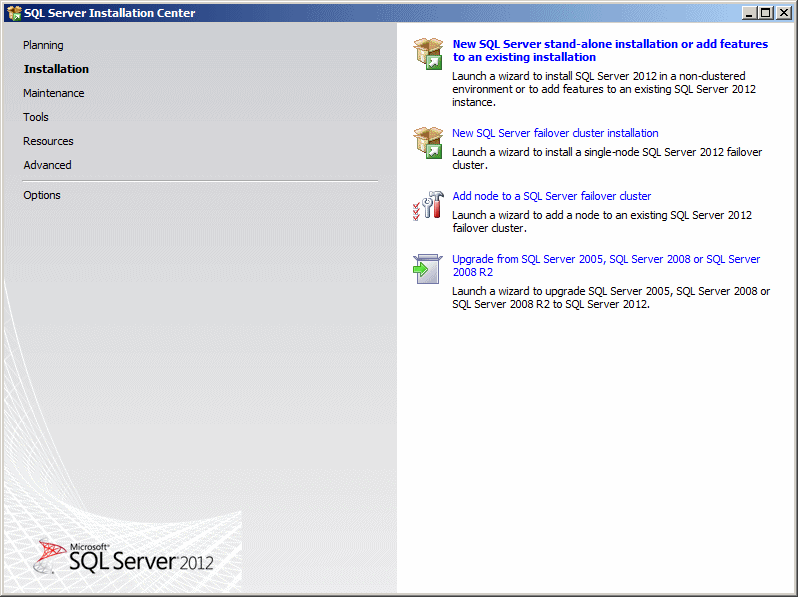
في الجهة اليسرى قم بالضغط على installation ثم تابع
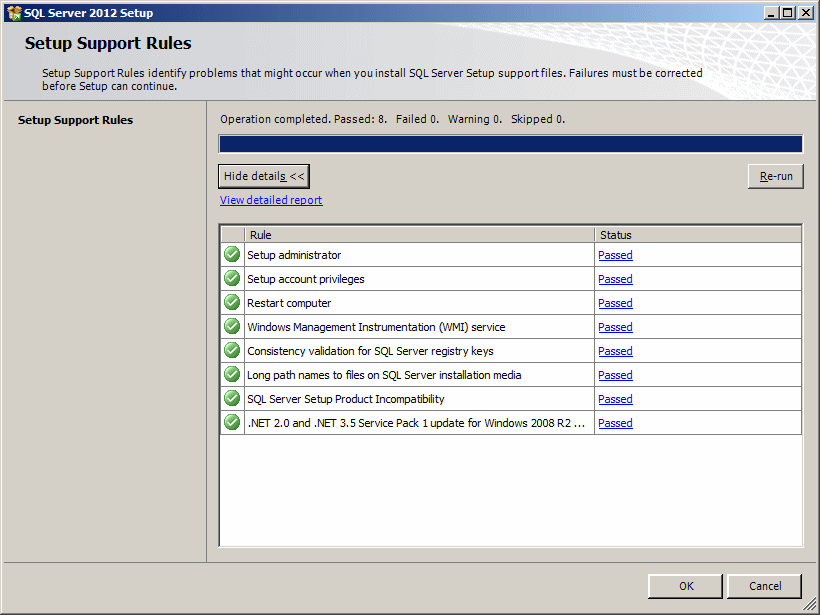

إذا كنت تقوم بالتثبيت مع مفتاح المنتج ، انقر على زر الاختيار الثاني وأدخل المفتاح
- انقر فوق التالي
- وتقدم صفحة شروط الترخيص لك. قراءتها. إذا كنت لا أتفق مع الترخيص ، انقر فوق إلغاء الأمر. وإلا ، انقر فوق خانة الاختيار أوافق :
-

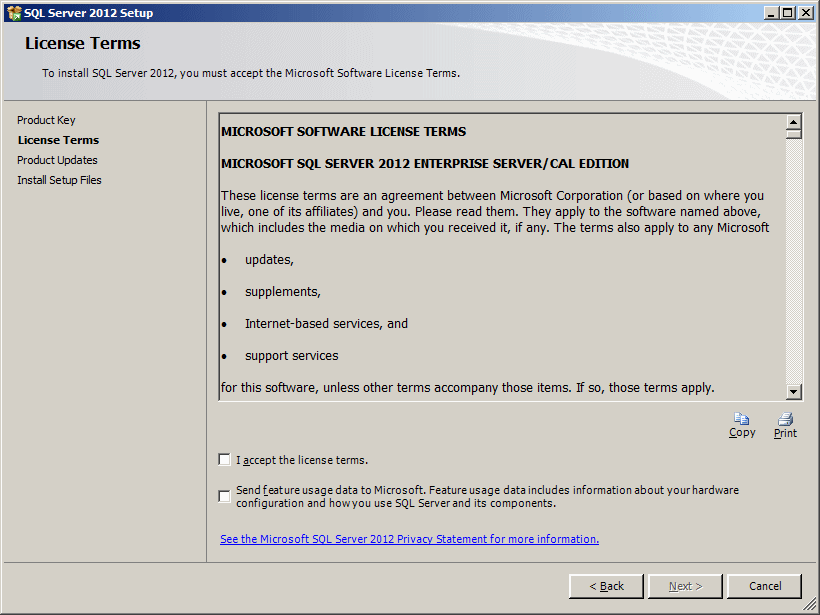
- اضغط التالي
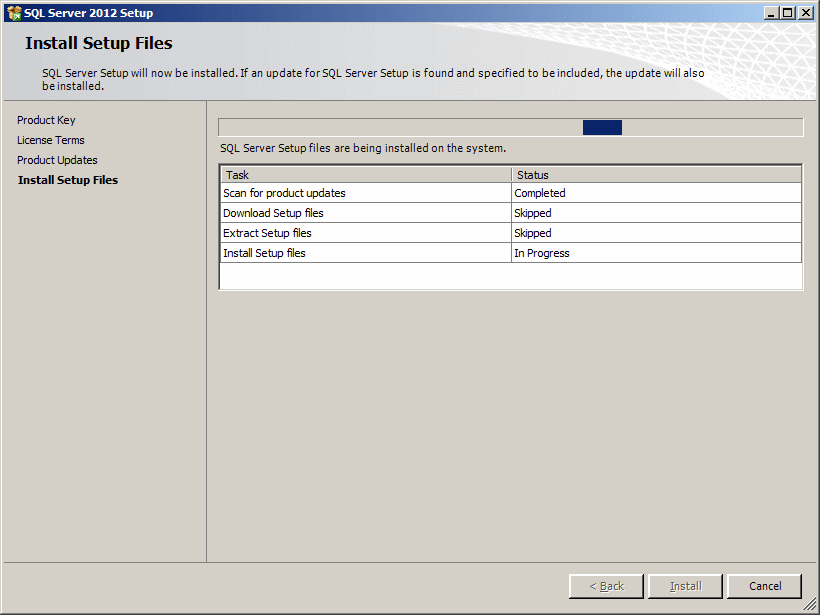
- انقر فوق تثبيت:
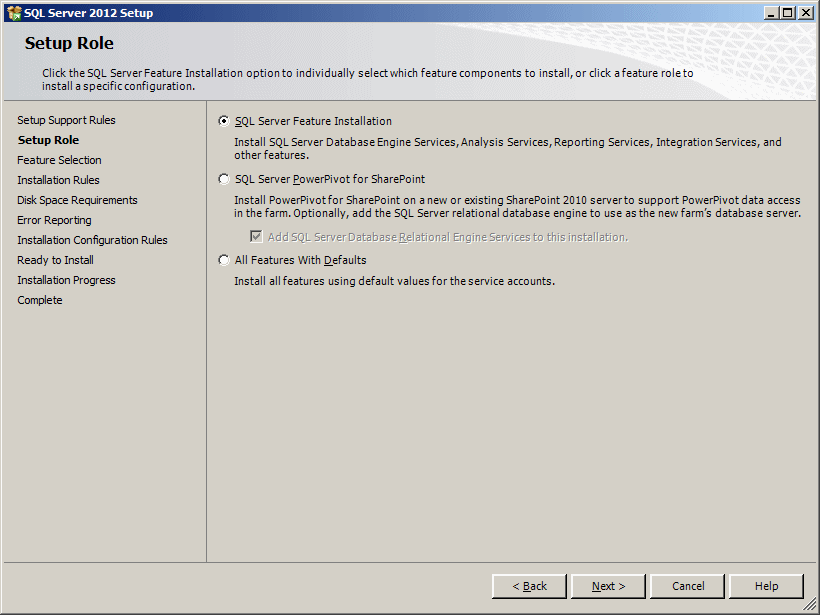
- قد تتلقى رسالة تحذير حول جدار الحماية:
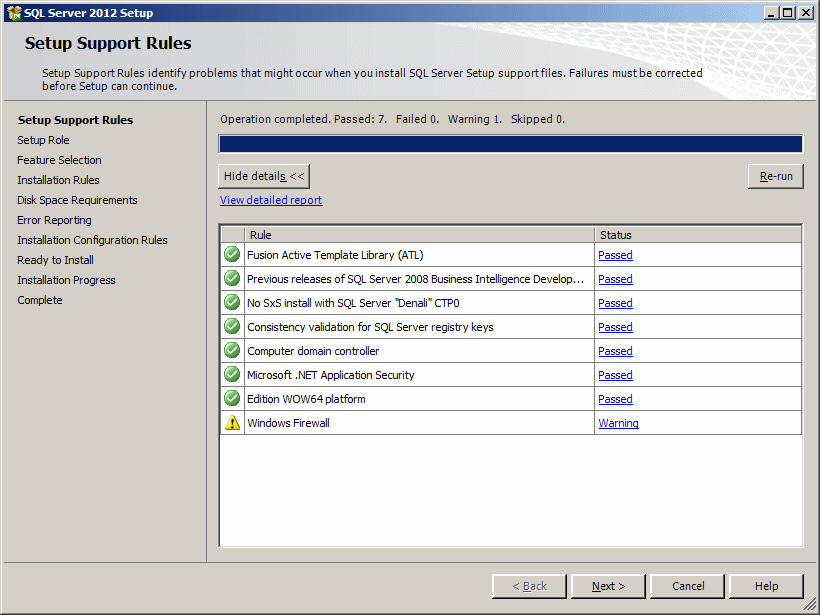
تجاهل الرسالة التحذيرية بخصوص الجدار الناري ,, اضغط التالي

تجاهل التحذير في الوقت الراهن.
انقر فوق التالي

إذا كنت تقوم بتثبيت الإصدار المطور ، وإذا كنت لتغيير الدليل من مايكروسوفت مزود خدمة ، يمكنك كتابة في مربع النص الميزة المشتركة دليل ، أو يمكنك النقر على زر التصفح لتحديده.
إذا كنت تقوم بتثبيت الإصدار المشاريع واذا كنت لتغيير الدليل من مايكروسوفت مزود خدمة ، انقر فوق الزر broser على الجانب الأيمن من مربع النص الميزة المشتركة الدليل وحدد موقع الدليل الذي تريد.
-
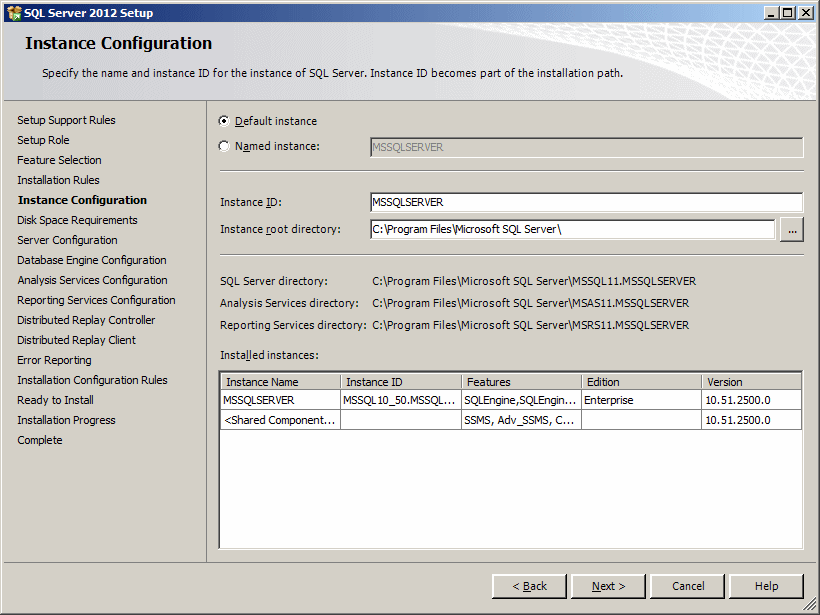
بعد إجراء التحديدات ، انقر فوق التالي
في الصفحة التالية يسمح لك معظمها لفحص والتأكد من مساحة القرص :

-
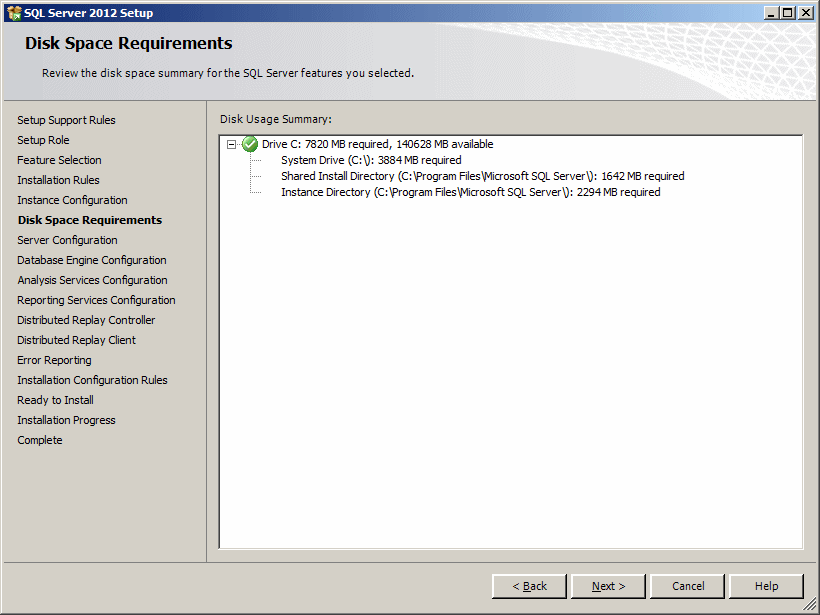
بعد التحقق من ذلك ، انقر فوق التالي
في الصفحة التالية يسمح لك تحديد الحساب الذي يتم تنفيذ التثبيت به:
-
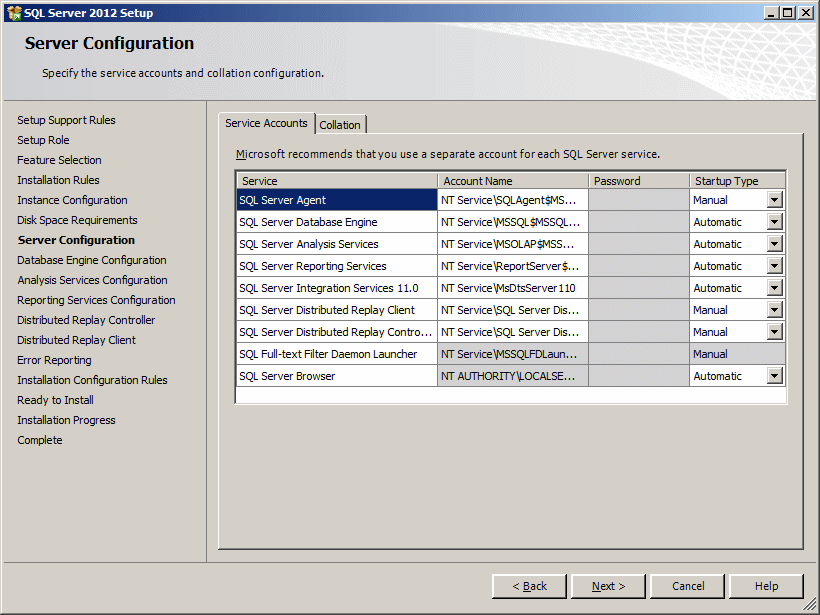
انقر فوق استخدام نفس الحساب لكافة الخدمات الملقم
إذا كنت تقوم بتثبيت في مايكروسوفت ويندوز 7 وتريد استخدام حساب محلي ، في مربع النص اسم الحساب ، أدخل اسم الكمبيوتر ، تليها العلامة مائل الى الوراء ، يليه اسم المستخدم ، وتبويب الصحافة. في مربع النص كلمة المرور ، أدخل كلمة المرور

إذا كنت تقوم بتثبيت في مايكروسوفت ويندوز سيرفر 2008 ، في مربع النص اسم الحساب ، أدخل اسم المجال ، تليها العلامة مائل الى الوراء ، يليه اسم المستخدم ، وتبويب الصحافة. في مربع النص كلمة المرور ، أدخل كلمة المرور :

- Click OK اضغط ok


- انقر فوق التالي بعد إجراء التحديدات ، انقر فوق التالي
في الصفحة التالية ، تحديد الكيفية التي يتم المصادقة. يجب أيضا تحديد الحساب المستخدم كمسؤول. للقيام بذلك ، يمكنك النقر فوق إضافة المستخدم الحالي :
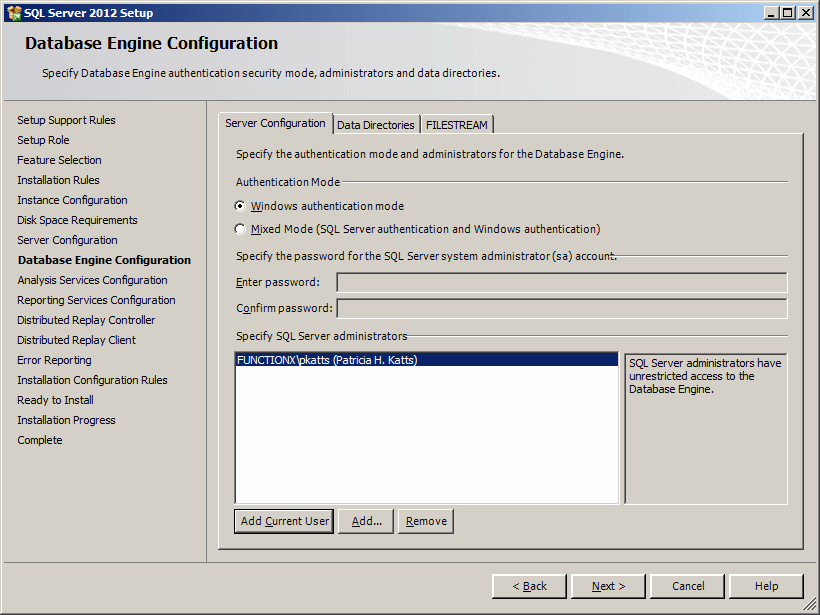
- مايكروسوفت مزود خدمة يوفر للمستخدم الافتراضي المسمى سا. هذا المستخدم لإعداد قاعدة بيانات من أجل المصادقة ، انقر فوق وضع مختلط اكتب كلمة المرور في أدخل كلمة المرور مربع النص. لهذه العملية ، يمكن استخدامP@password1 العند تضغط تبويب
أدخل كلمة المرور نفسها في نص المربع تأكيد كلمة المرور
لإضافة حساب إضافية ، انقر فوق إضافة...
ومن شأن عرض مربع الحوار. في مربع النص أسفل ، اكتب اسم المستخدم (كاملة) للمستخدم ثم انقر فوق التحقق من الأسماء. بنفس الطريقة ، يمكنك إضافة العديد من المستخدمين ممكن

- اضغط التالي
- الخطوة التالية يسمح لك تحديد حساب للحصول على خدمات التحليل. انقر فوق إضافة المستخدم الحالي
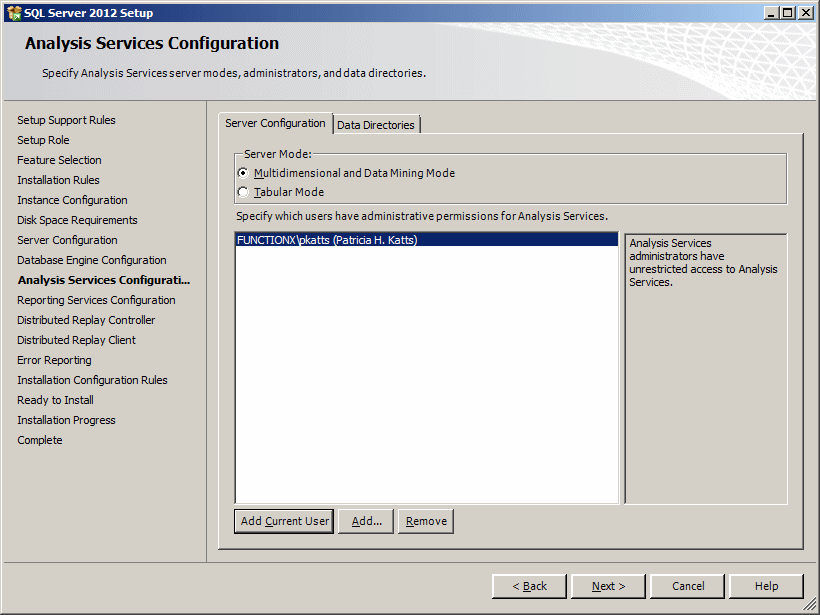 لإضافة حساب إضافية ، انقر فوق إضافة... في مربع النص أسفل ، اكتب اسم المستخدم (كاملة) للمستخدم ثم انقر فوق التحقق من الأسماء. بنفس الطريقة ، يمكنك إضافة العديد من المستخدمين
- اضغط التالي
- في صفحة الإبلاغ عن تكوين الخدمات ، انقر على زر الراديو الماضي لتثبيت ولكن من دون تكوين التقارير :
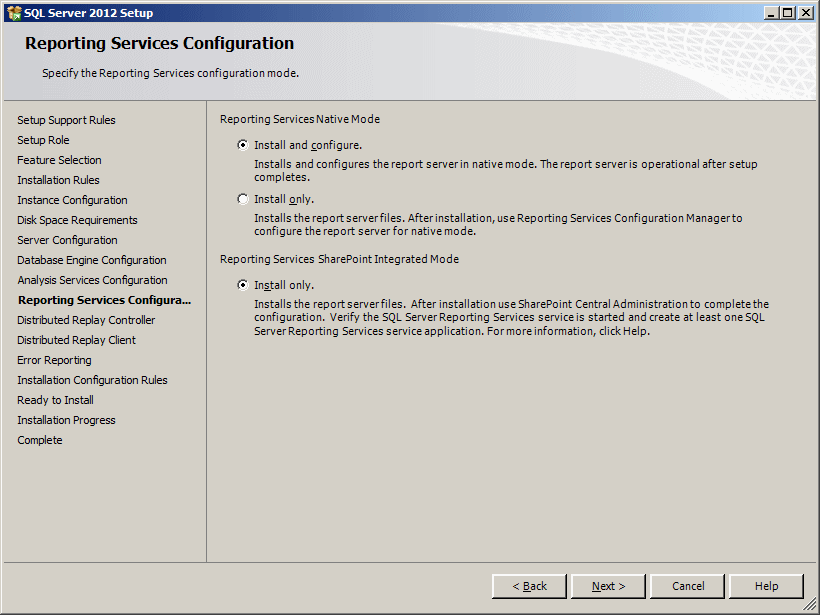
- اضغط التالي.
في الصفحة التالية يسمح لك لتحديد ما إذا كنت تريد تثبيت وتقديم تقرير ليتم إرسالها إلى مايكروسوفت :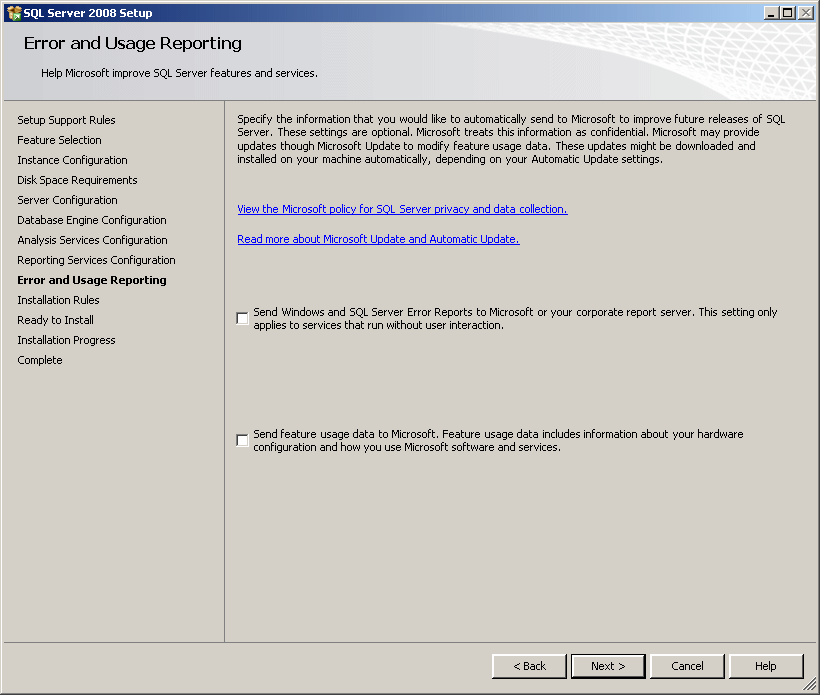
- انقر على التالي
- في الصفحة التالية تعطيك ملخصا لنتائج الاختبارات التي أجريت قبل التثبيت :
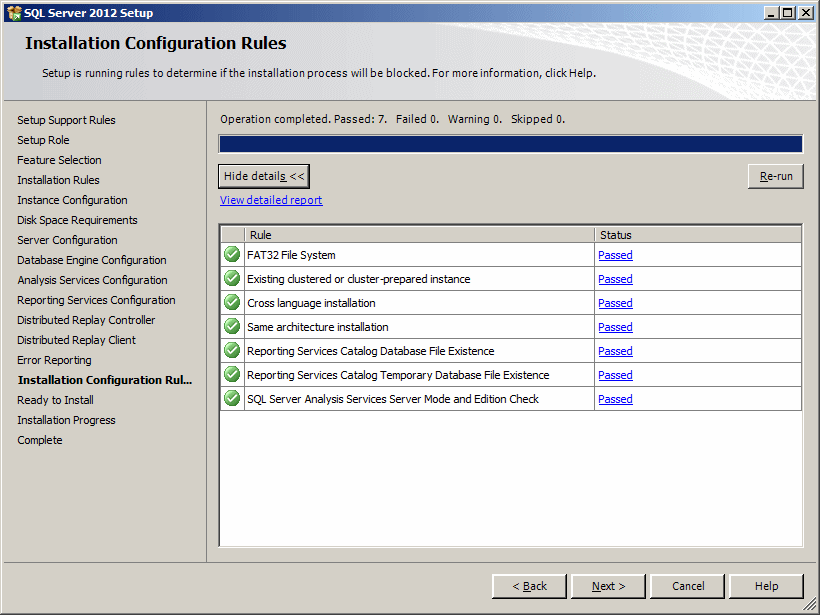
- بعد القراءة ، انقر فوق التالي.
هذا من شأنه أن يشير إلى أن التثبيت على استعداد للشروع
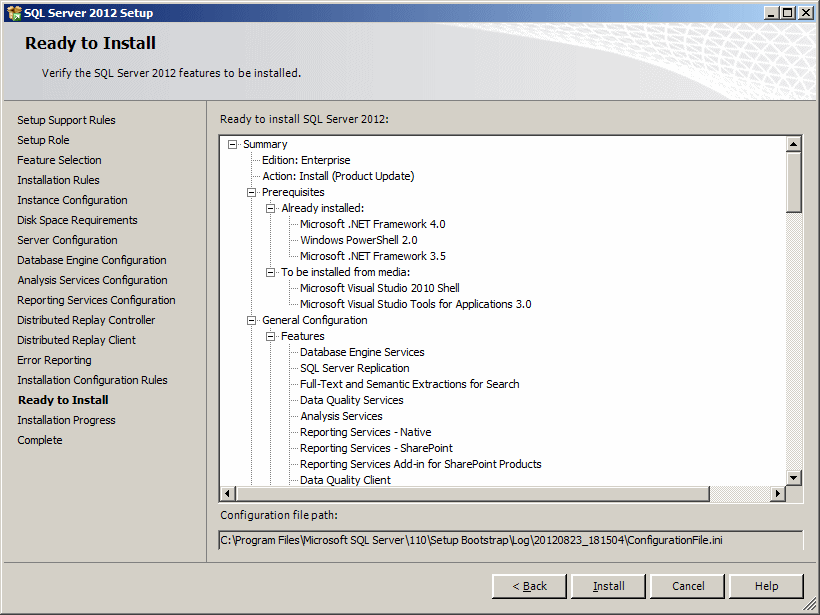
- لبدء التثبيت ، انقر فوق تثبيت. ومن شأن تركيب وبدء تشغيل شريط تقدم من شأنه أن يشير إلى التطور. هذا يمكن ان يستغرق بعض الوقت
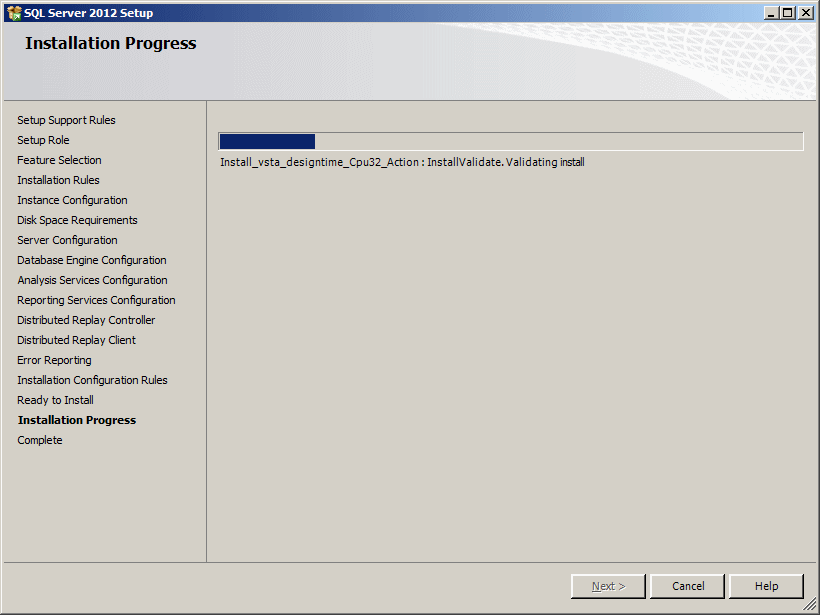
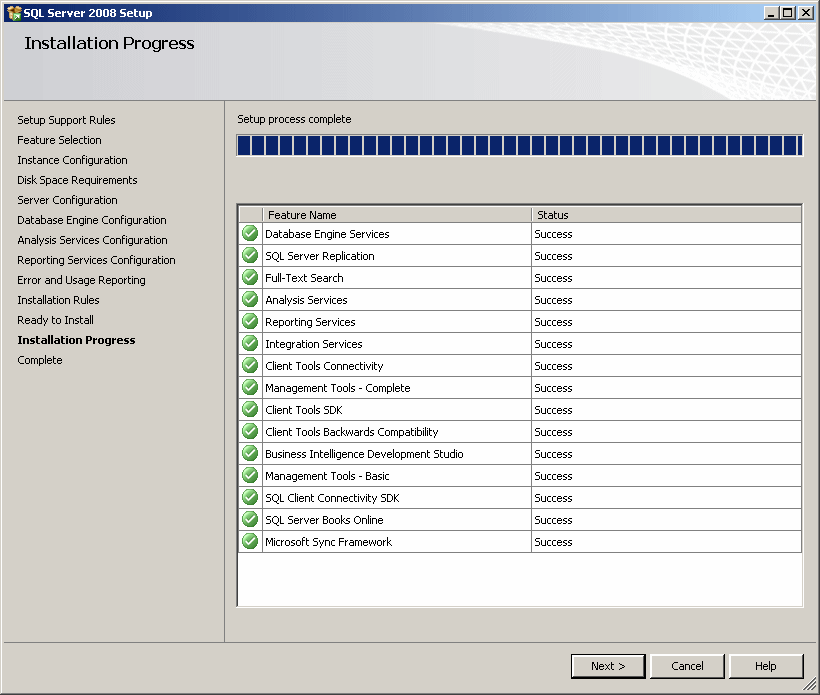
- هذه المرحلة قد انتهت ،يظهر مربع رسالة ليعلمك. بعد قراءته ، يمكنك النقر فوق التالي. وينبغي أن الصفحة الأخيرة من المعالج أعلن أن التثبيت الكامل
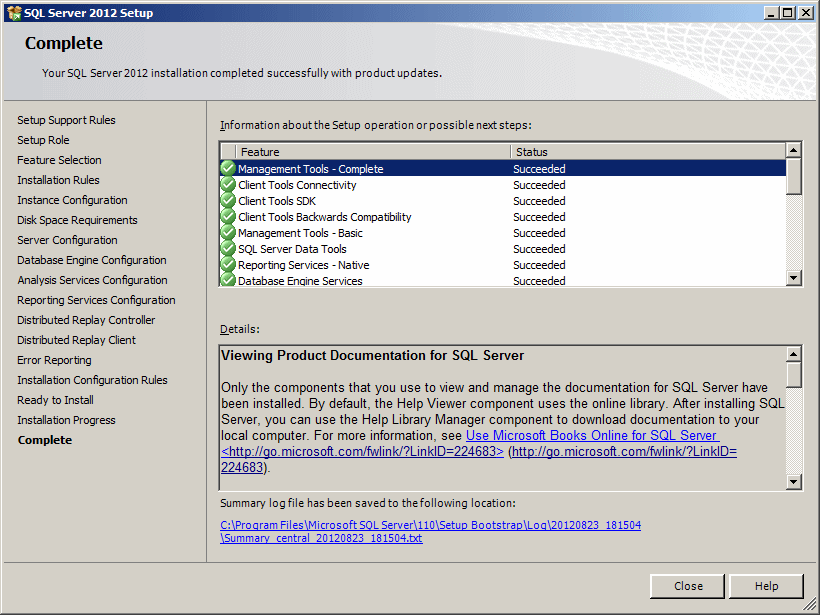
بعد قراءة الرسالة ، انقر فوق إغلاق
تمنياتي للجميع بالتوفيق


ليست هناك تعليقات:
إرسال تعليق